Projekte mit RuyiSDK bauen
Mit der Erweiterung können Sie Projekte per Mausklick bauen, Builds in einer virtuellen Umgebung (venv) ausführen und eigene Build-Regeln für Ihren Arbeitsbereich festlegen.
1. Was die Build-Funktion bietet
- Sie erkennt das Build-System des Arbeitsbereichs.
- Sie führt die Schritte in der Reihenfolge der gewählten Regel aus.
- Bei aktivem Ruyi-venv führt sie die Befehle in dieser Umgebung aus.
- Sie zeigt das vollständige Protokoll in der Ausgabeansicht an.
Die Standardregeln unterstützen in dieser Reihenfolge CMake (CMakeLists.txt), GNU Make (Makefile, GNUmakefile oder makefile) und C-Projekte für GCC (*.c im Stammverzeichnis des Arbeitsbereichs).
2. Einen Build starten
-
Klicken Sie links unten in der Statusleiste auf Build.

-
Klicken Sie in der Titelleiste des Editors auf Build Project.

-
Führen Sie in der Befehlspalette Ruyi: Build Project aus.

Öffnen Sie zunächst das Stammverzeichnis des Projekts als Arbeitsbereich.
3. Ablauf
- Installieren und konfigurieren Sie RuyiSDK.
- Aktivieren Sie bei Bedarf ein venv in RuyiSDK Virtual Environment.
- Öffnen Sie das Stammverzeichnis des Projekts.
- Klicken Sie auf Build.
- Prüfen Sie die Meldung und das Protokoll unter RuyiSDK Build.
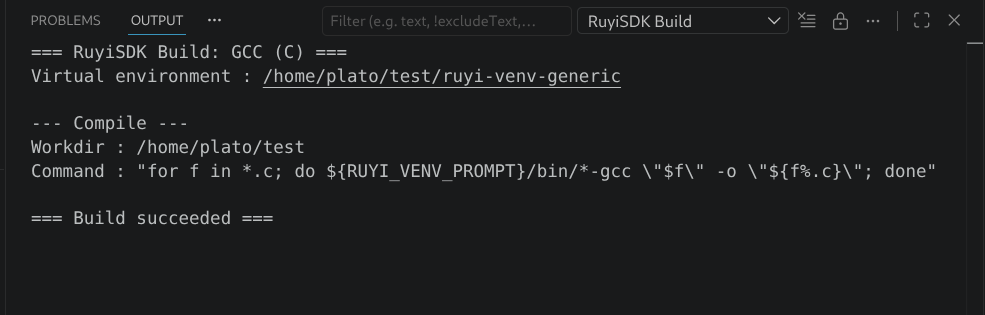
Nach einem erfolgreichen Build erscheint Build succeeded. Schlägt der Build fehl, nennt die Meldung den fehlgeschlagenen Schritt und den Exitcode.
4. Erkennung des Build-Systems
Die Erweiterung prüft das Stammverzeichnis des Arbeitsbereichs und verwendet die erste passende Regel:
CMakeLists.txt→ CMakeMakefile,GNUmakefileodermakefile→ GNU Make*.c→ GCC C
Wenn keine Regel passt, meldet die Erweiterung, dass sie kein Build-System erkennen konnte. Liegen sowohl CMakeLists.txt als auch Makefile vor, hat CMake Vorrang.
5. Builds in einer virtuellen Umgebung
Bei aktivem Ruyi-venv läuft der Build in dieser Umgebung und kann deren Werkzeuge und Umgebungsvariablen verwenden. Der Tooltip der Schaltfläche Build nennt den Namen des aktiven venv.
Bei Projekten mit eigener Build-Konfiguration startet die Erweiterung den vorhandenen Build-Befehl im aktiven venv. Richten Sie die Toolchain selbst im Projekt ein. Setzen Sie für CMake beispielsweise CMAKE_TOOLCHAIN_FILE, einen Preset oder die entsprechenden Cache-Einträge. In Make-Projekten setzen Sie CC, CXX oder die vom Projekt verwendeten Variablen. Die Erweiterung übernimmt diese Einstellungen nicht automatisch.
Ohne aktives venv verwendet der Build die Systemwerkzeuge, etwa cmake, gcc und make.
6. Build-Ausgabe
Die Ansicht RuyiSDK Build zeigt das erkannte Build-System, den venv-Status sowie Arbeitsverzeichnis und Befehl jedes Schritts. Bei einem Fehler sehen Sie dort auch den fehlgeschlagenen Schritt, den Exitcode und die Fehlerausgabe. Prüfen Sie bei einem Fehler zuerst diese Ansicht.
7. Eigene Build-Regeln
Legen Sie .ruyi-build-rules.json im Stammverzeichnis des Arbeitsbereichs an. Die Datei ersetzt die eingebauten Regeln vollständig.
7.1 Aufbau der Regeldatei
Auf oberster Ebene stehen version (Versionszeichenfolge), description (optional) und rules (Liste der Regeln).
Eine Regel enthält id (eindeutige Kennung), name (Anzeigename), priority (höhere Werte haben Vorrang), indicators (exakte Dateinamen im Stammverzeichnis), optional indicatorGlobs (Glob-Muster) und steps (Liste der Schritte).
Jeder Schritt enthält name, command und das Argument-Array args. Optional können Sie mit workdir das Arbeitsverzeichnis relativ zum Arbeitsbereich angeben und mit useShell den Befehl über eine Shell ausführen.
7.2 Einfache Make-Regel
{
  "version": "1",
  "description": "Workspace custom build rules",
  "rules": [
    {
      "id": "my-make",
      "name": "My GNU Make",
      "priority": 50,
      "indicators": ["Makefile"],
      "steps": [
        {
          "name": "Build",
          "command": "make",
          "args": ["-j4"],
          "workdir": "."
        }
      ]
    }
  ]
}
7.3 Einen Schritt über die Shell ausführen
Verwenden Sie useShell: true für Platzhalter, Pipes und Schleifen. Bei aktivem venv können Sie dessen Umgebungsvariablen verwenden, etwa ${RUYI_VENV_PROMPT}. Setzen Sie Argumente mit Leer- oder Sonderzeichen in geeignete Anführungszeichen.
Das Beispiel kompiliert alle *.c-Dateien im Stammverzeichnis des Arbeitsbereichs. Die for-Schleife und der Platzhalter setzen useShell: true voraus.
{
  "version": "1",
  "description": "Build all C files with shell loop",
  "rules": [
    {
      "id": "c-shell-loop",
      "name": "GCC C with Shell Loop",
      "priority": 20,
      "indicators": [],
      "indicatorGlobs": ["*.c"],
      "steps": [
        {
          "name": "Compile All",
          "command": "for f in *.c; do gcc \"$f\" -O2 -Wall -o \"${f%.c}\"; done",
          "args": [],
          "workdir": ".",
          "useShell": true
        }
      ]
    }
  ]
}