Hello World für Sipeed Lichee Pi 4A mit der RuyiSDK-IDE bauen und debuggen
Testumgebung
- Betriebssystem: Ubuntu 24.04 x86_64
- IDE: Eclipse IDE for Embedded C/C++ Developers 2026-06 (4.40.0)
RuyiSDK-Paketmanager in der IDE installieren
Starten Sie die IDE und öffnen Sie im Menü RuyiSDK den Eintrag Ruyi Installation. Folgen Sie dem Installationsassistenten. Starten Sie anschließend die IDE über File → Restart neu.

Ein C/C++-Projekt anlegen
Öffnen Sie File → New und wählen Sie im Fenster C/C++ Project den Assistenten Classic C++ Project.

Wählen Sie unter Project type den Eintrag Executable → Hello World RISC-V C++ Project und unter Toolchains den Eintrag RISC-V Cross GCC.

Leeren Sie auf der Seite Basic Settings das Feld Linker other options.

Auf der Seite GNU RISC-V Cross Toolchain sind keine Einstellungen nötig. Klicken Sie auf Finish.

Das Projekt muss jetzt noch nicht gebaut werden.
Virtuelle Umgebung für das Projekt anlegen
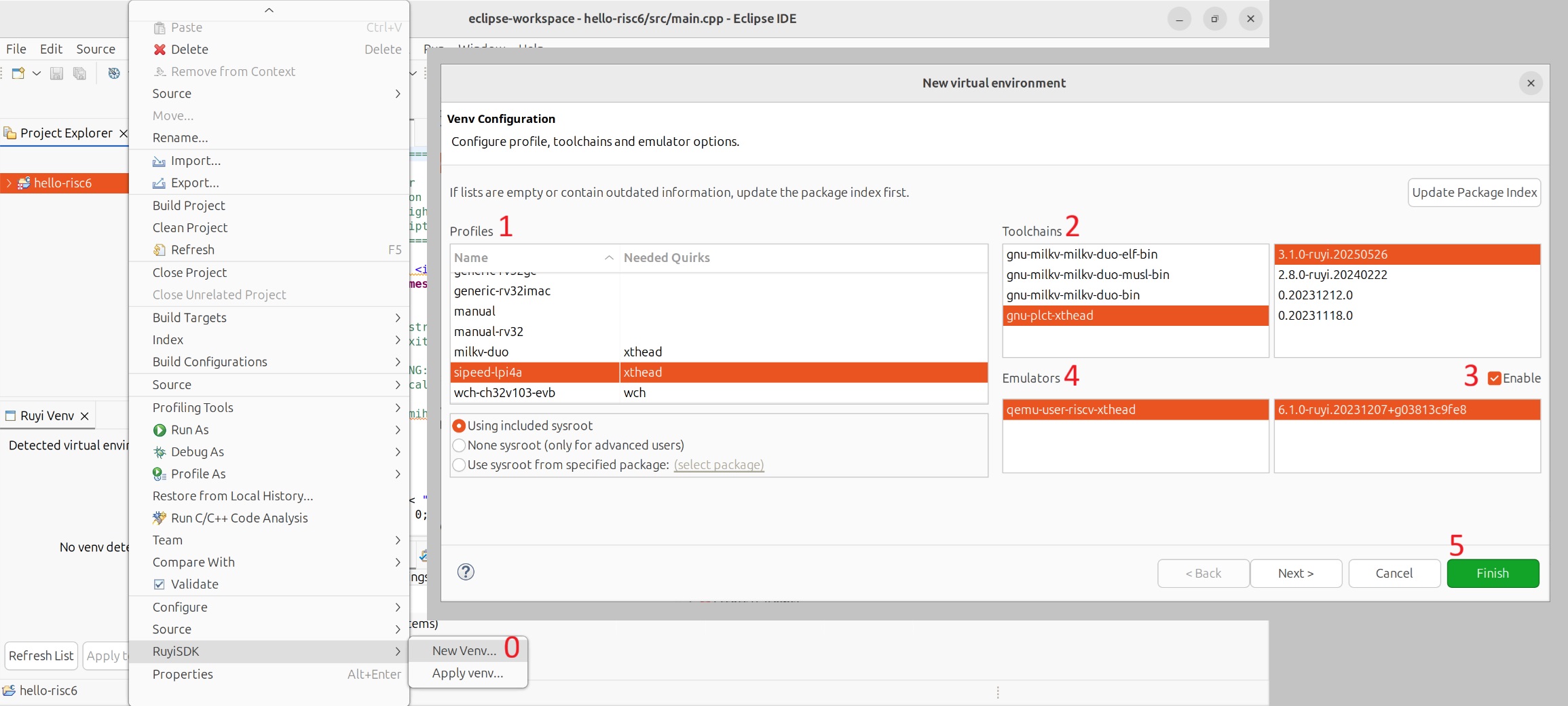
Klicken Sie im Project Explorer mit der rechten Maustaste auf das Projekt und wählen Sie RuyiSDK → New Venv.... Wählen Sie unter Profiles das Profil sipeed-lpi4a und unter Toolchains die neueste Version von gnu-plct-xthead. Aktivieren Sie Enable neben Emulators und wählen Sie die neueste Version von qemu-user-riscv-xthead. Klicken Sie auf Finish und warten Sie, bis die Umgebung angelegt ist.
Virtuelle Umgebung anwenden und Projekt bauen
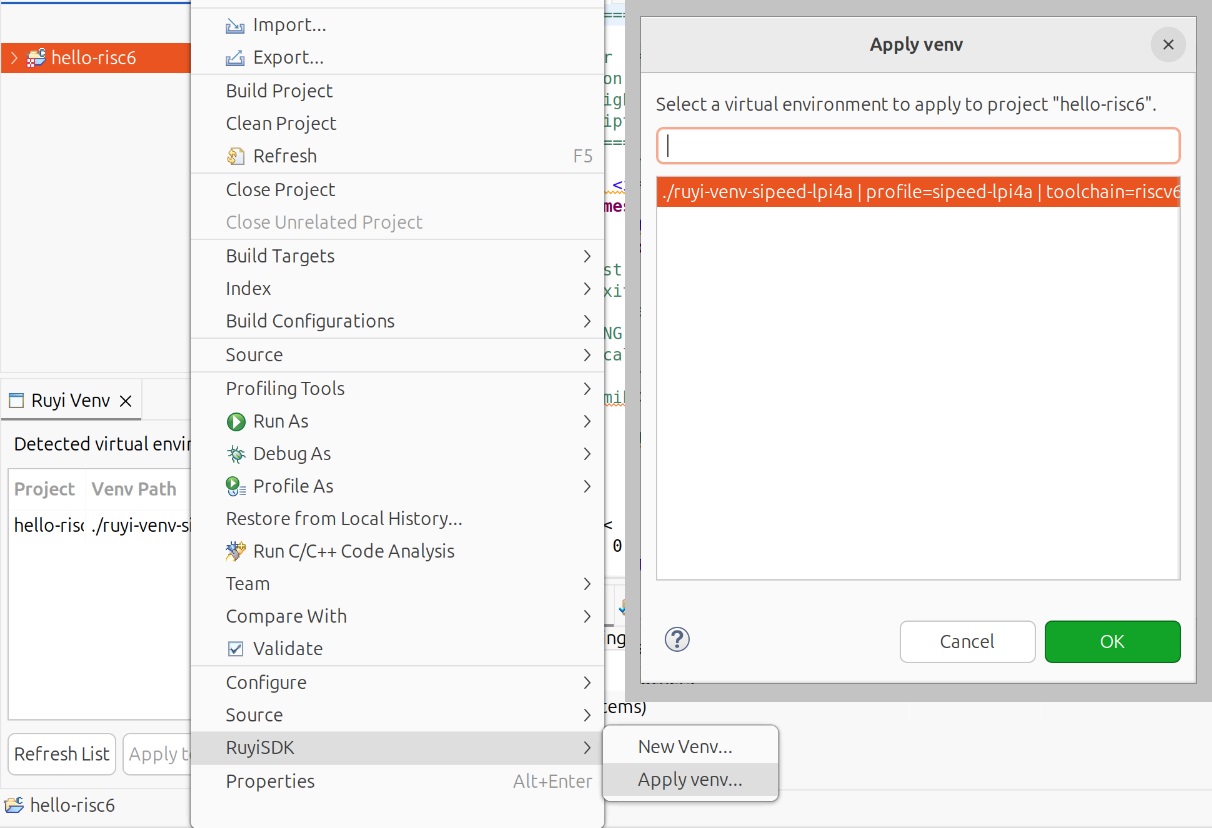
Klicken Sie im Project Explorer mit der rechten Maustaste auf das Projekt und wählen Sie RuyiSDK → Apply Venv.... Wählen Sie eine Umgebung aus und klicken Sie auf OK.
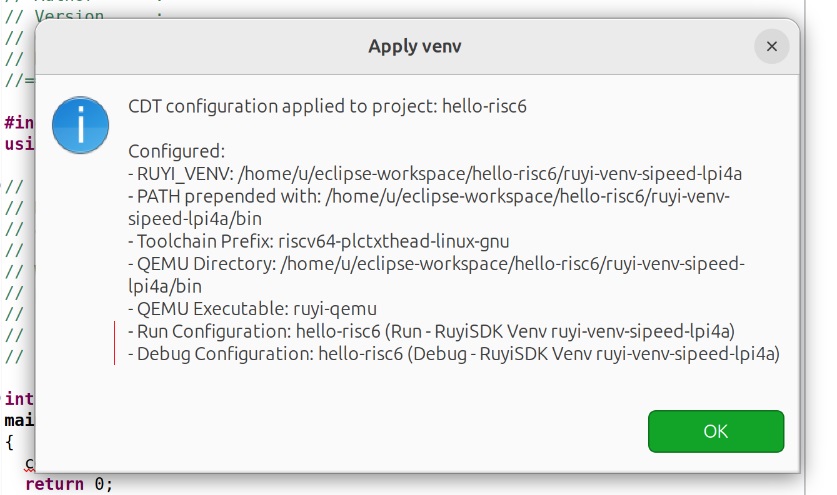
Merken Sie sich die Namen der Run- und Debug-Startkonfigurationen, die im Dialog angezeigt werden.
Klicken Sie im Project Explorer erneut mit der rechten Maustaste auf das Projekt und wählen Sie Build Project.

Nach erfolgreichem Build erhalten Sie eine ausführbare Datei mit der Endung .elf.
Programm mit QEMU ausführen oder debuggen
Ausführen
Öffnen Sie über den Pfeil neben der grünen Startschaltfläche Run Configurations.... Klappen Sie links C/C++ Application auf und wählen Sie den Eintrag für Ihr Projekt und Ihre virtuelle Umgebung. Klicken Sie auf Run.
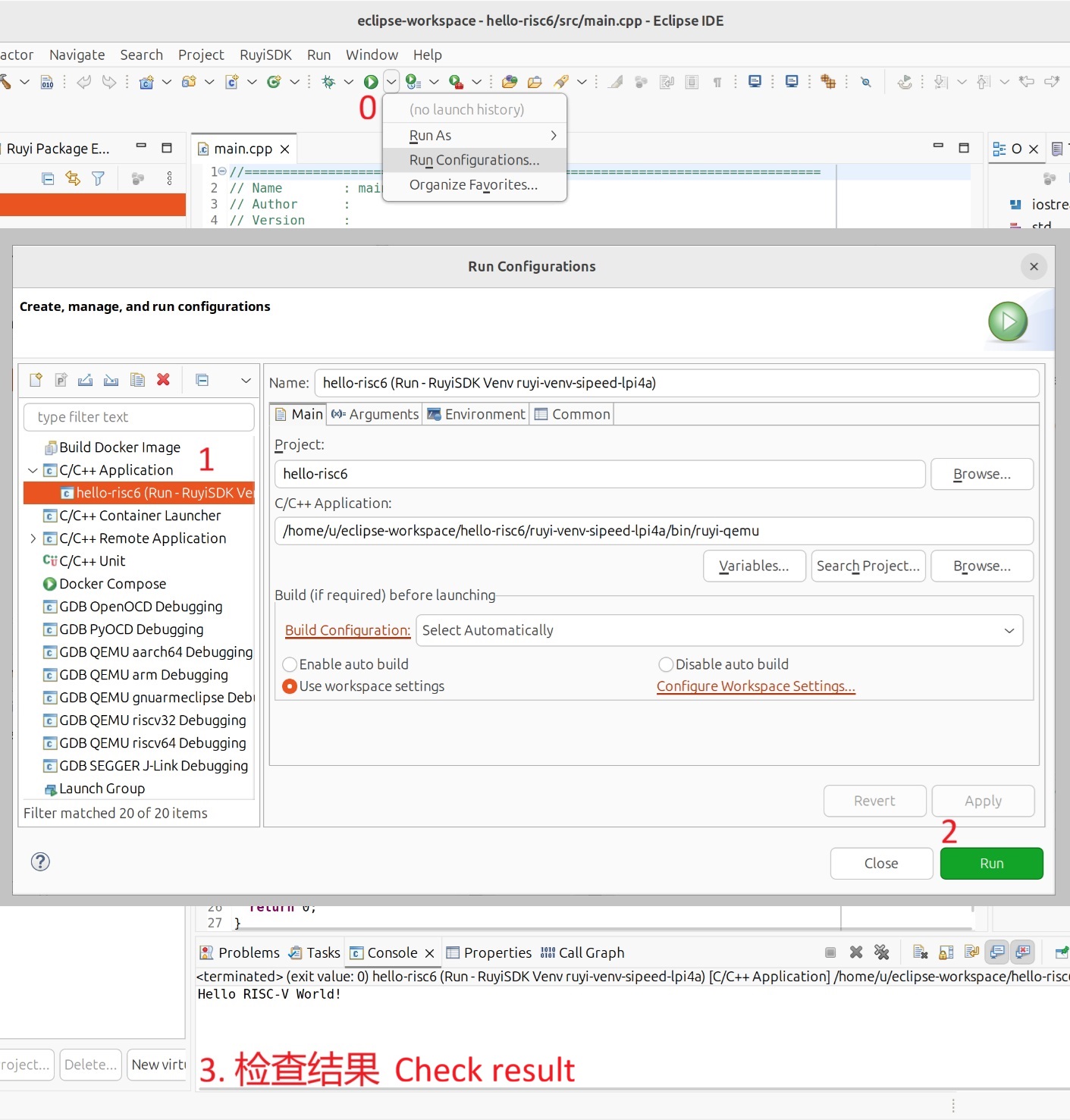
Das Programm wird erfolgreich ausgeführt.
Debuggen
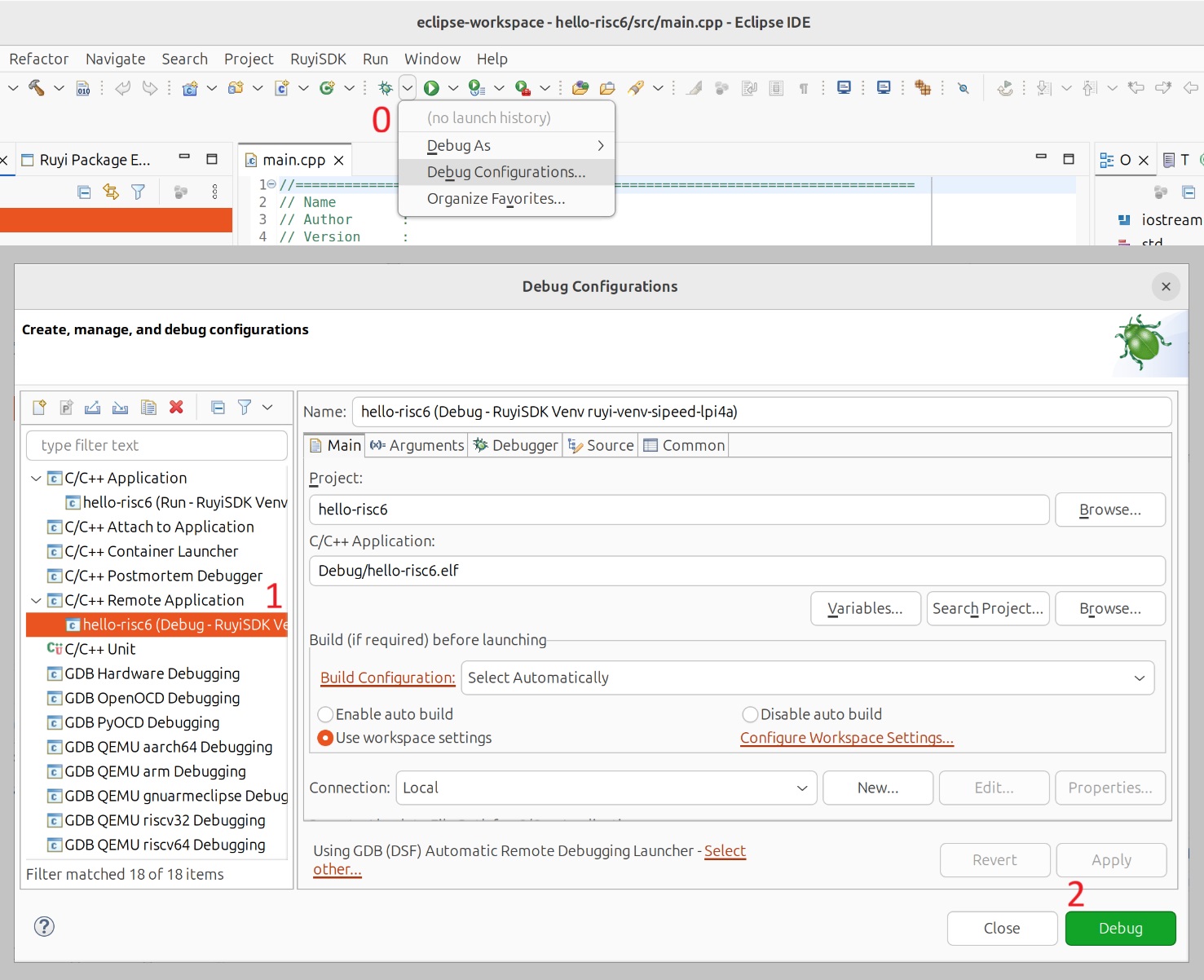
Öffnen Sie über den Pfeil neben dem grünen Käfersymbol Debug Configurations.... Klappen Sie C/C++ Remote Application auf und wählen Sie den Eintrag für Ihr Projekt und Ihre virtuelle Umgebung. Klicken Sie auf Debug.
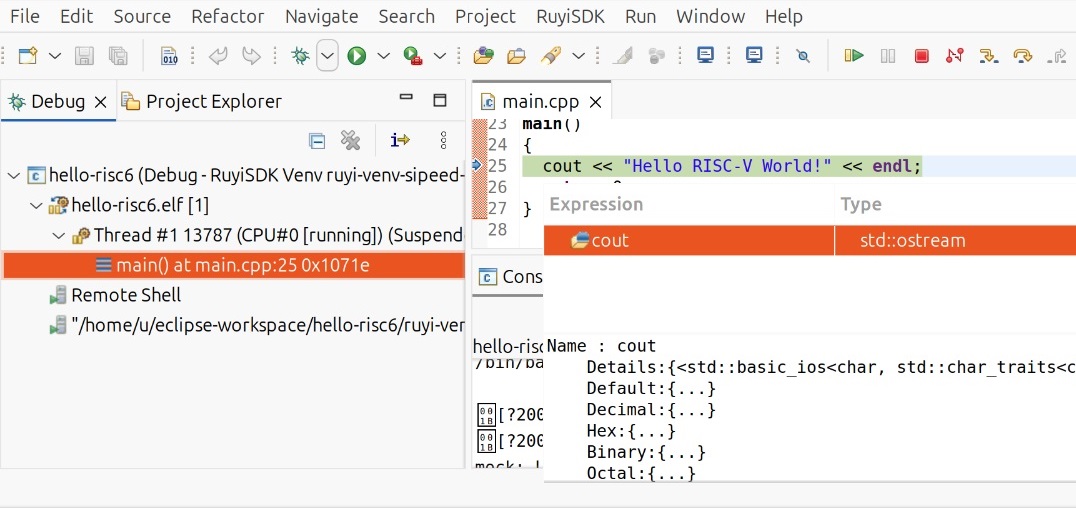
Im Debugger sehen Sie unter anderem Threads, Stackframes und Datentypen.