Sipeed Lichee Pi 4A: 在 RuyiSDK IDE 中构建并调试 Hello World 项目
测试环境
- 操作系统: Ubuntu 24.04 x86_64
- IDE: Eclipse IDE for Embedded C/C++ Developers 2026-06 (4.40.0)
使用 IDE 安装 Ruyi 包管理器
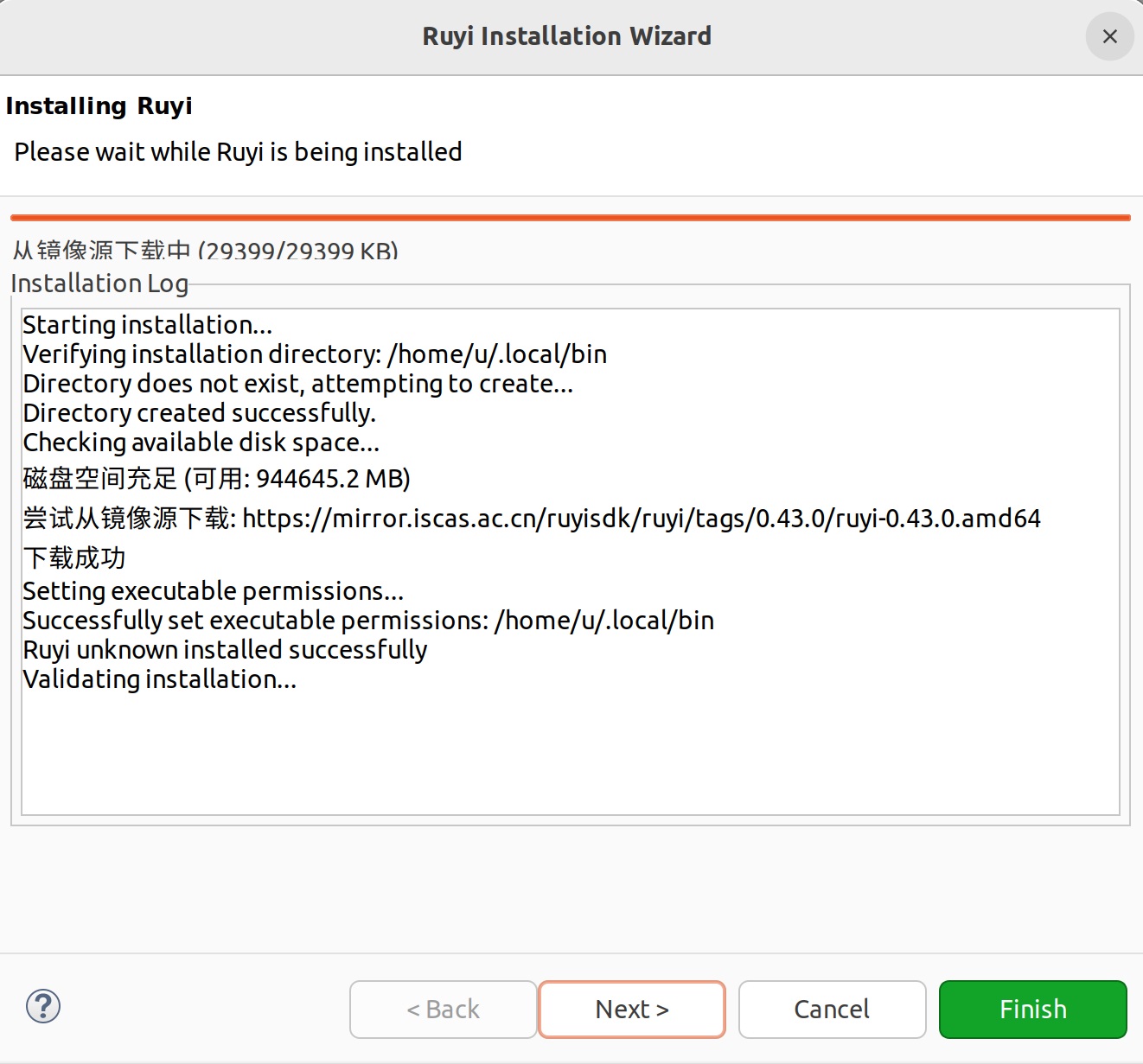
启动 IDE,展开顶部菜单栏的 "RuyiSDK",单击 "Ruyi Installation" 打开 Ruyi 安装向导,按照指引操作。完成安装后展开菜单栏的 "File",单击 "Restart" 重启 IDE 。
在 IDE 中创建 C/C++ 项目
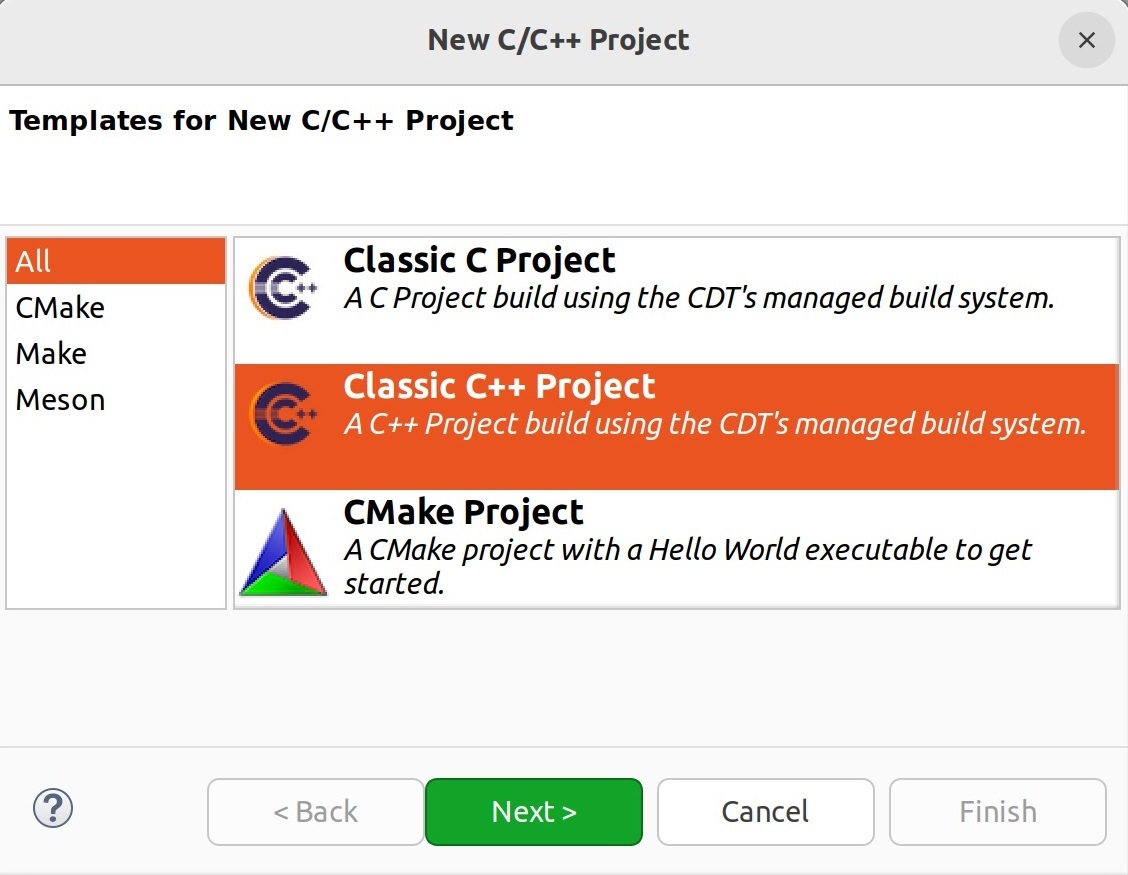
启动 IDE,依次展开顶部菜单栏的 "File" - "New",在 "C/C++ Project" 窗口中单击 "Classic C++ Project" 向导。
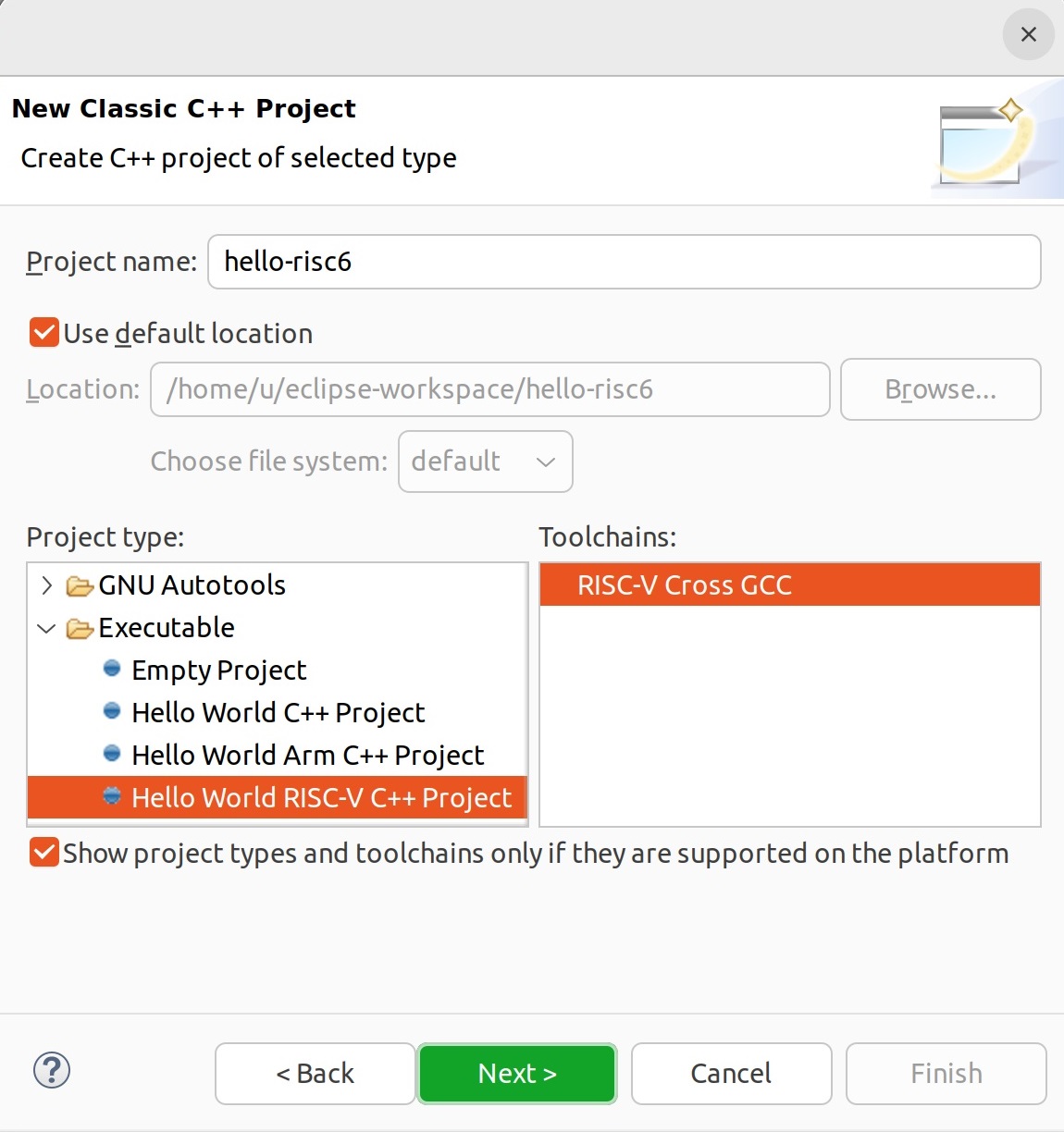
在 "New Classic C++ Project" 页面的 "Project type" 中选择 "Executable" - "Hello World RISC-V C++ Project","Toolchains" 选择 "RISC-V Cross GCC"。
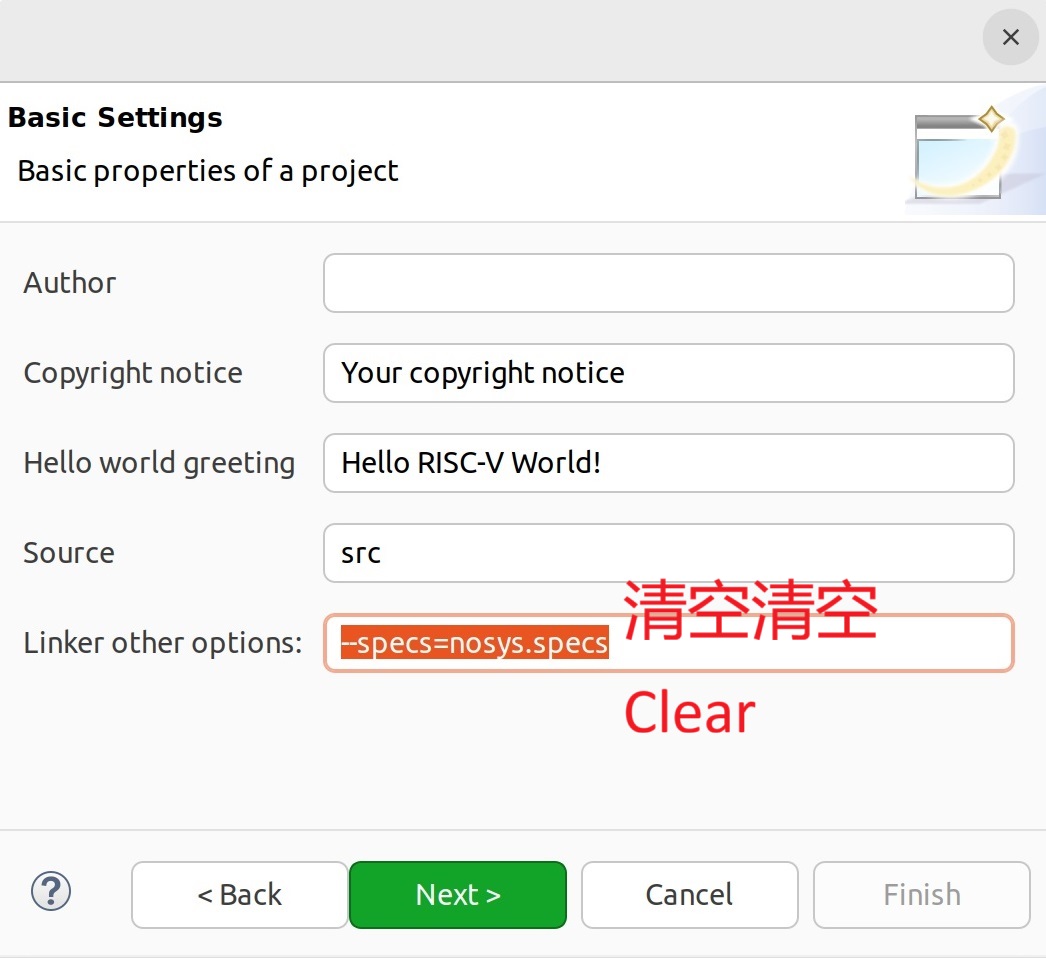
清空 "Basic Settings" 页面中提供的链接器参数 "Linker other options"。
在 "GNU RISC-V Cross Toolchain" 页面不需要做任何配置,直接单击 "Finish"。
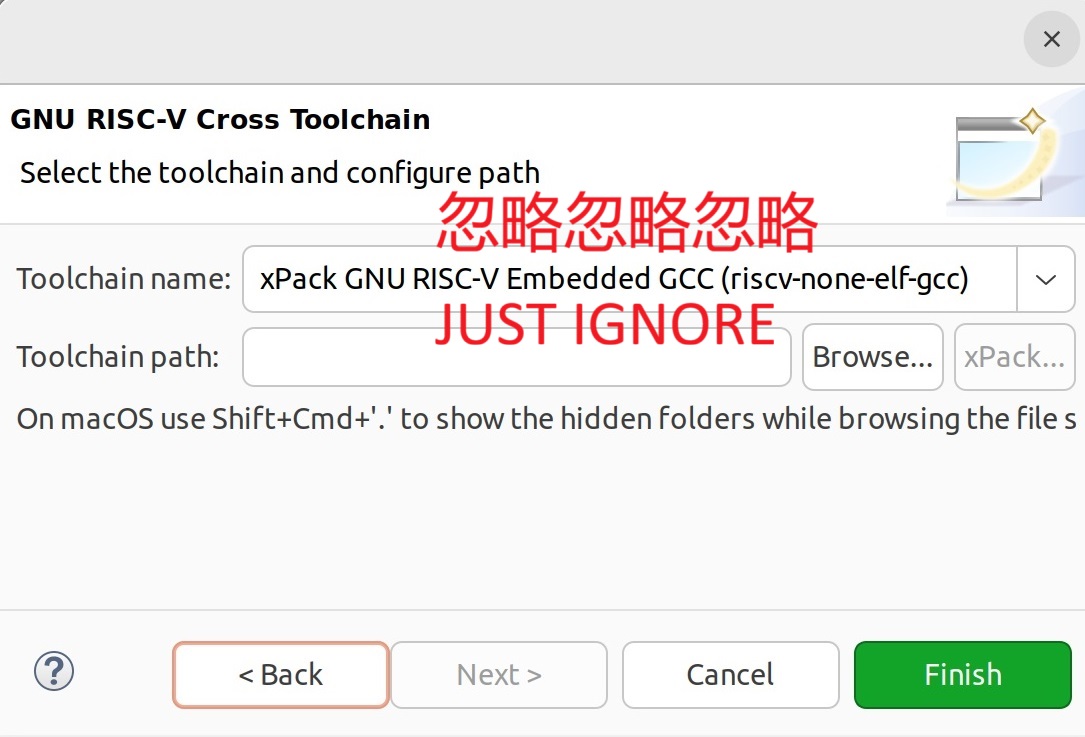
此时不需要构建该项目。
为新项目创建虚拟环境
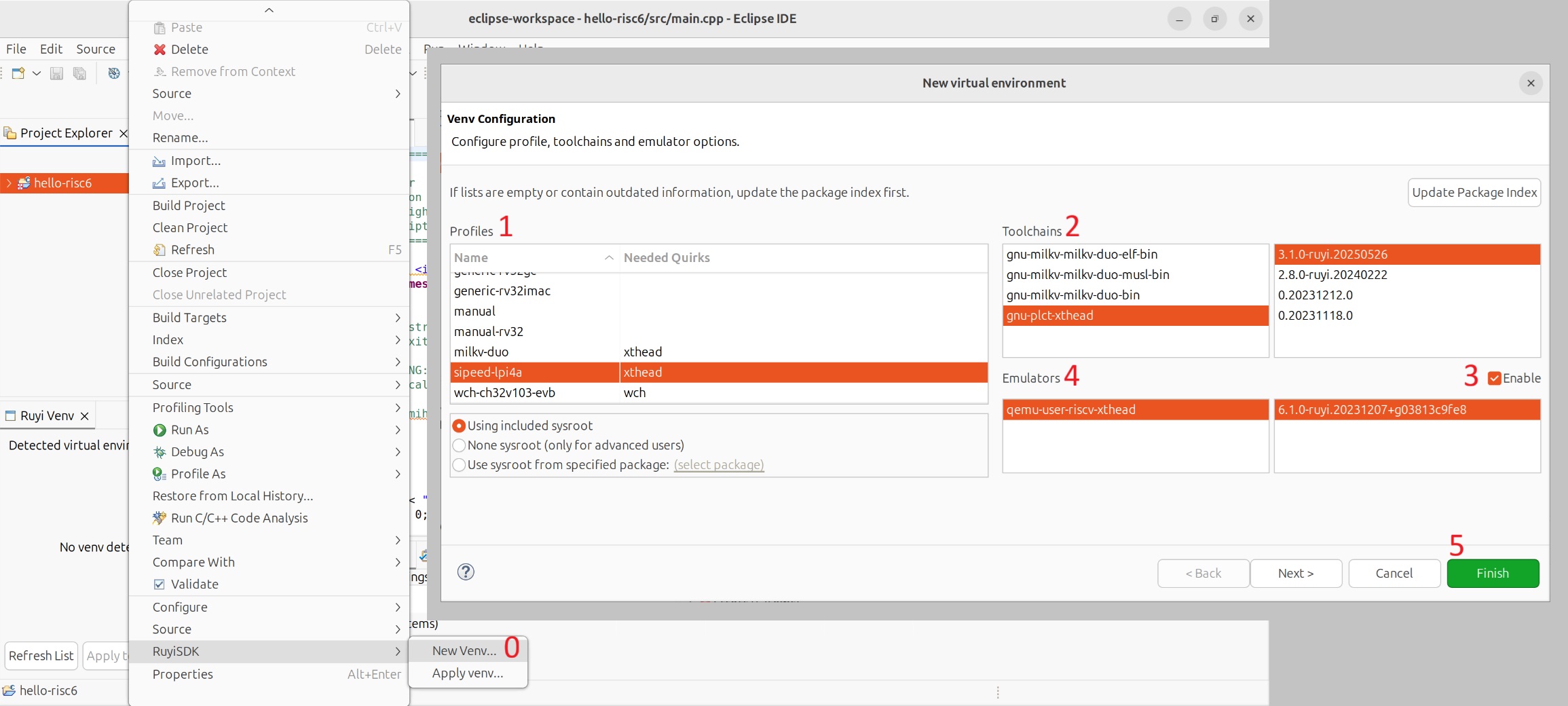
在 "Project Explorer" 中右键单击刚才的项目,在 "RuyiSDK" 中单击 "New Venv..." 打开 "New virtual environment" 窗口。在 "Profiles" 中选择 "sipeed-lpi4a";在 "Toolchains" 中选择最新的 "gnu-plct-xthead";勾选 "Emulators" 右侧的 "Enable" 并选择最新的 "qemu-user-riscv-xthead"。完成各项选择后,单击 "Finish" 并等待创建完毕。
应用虚拟环境并构建项目
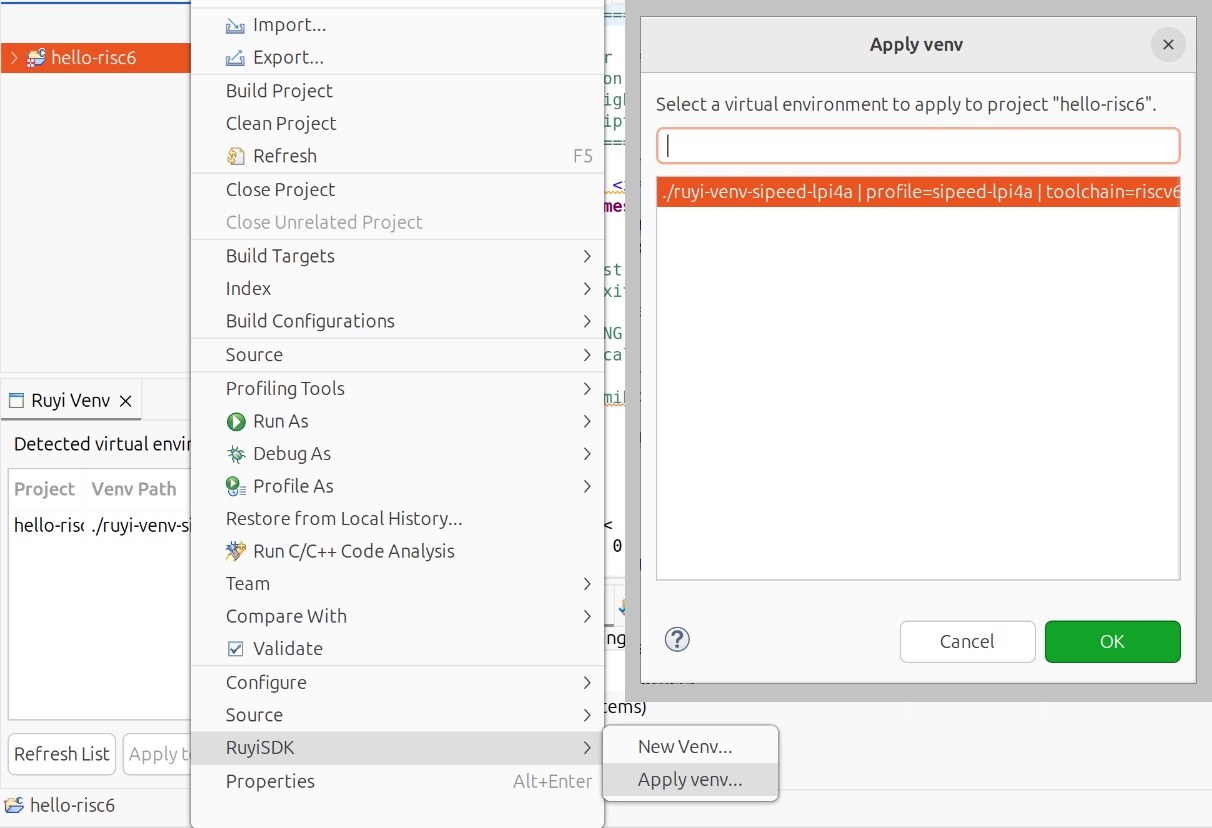
在 "Project Explorer" 中右键单击刚才的项目,在 "RuyiSDK" 中单击 "Apply Venv..." 打开 "Apply venv" 窗口。在列表中选择一个虚拟环境并单击 "OK"。
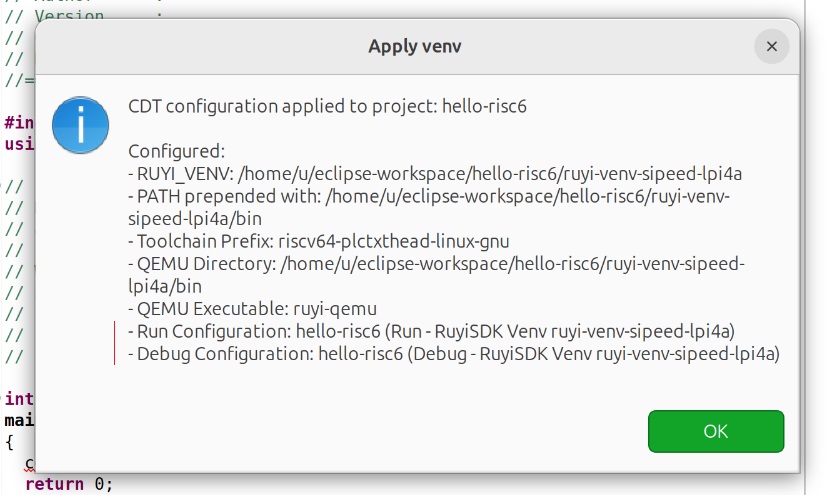
请留意提示框中包含的 Run 与 Debug 启动配置的名称。
在 "Project Explorer" 中右键单击刚才的项目,单击 "Build Project"。
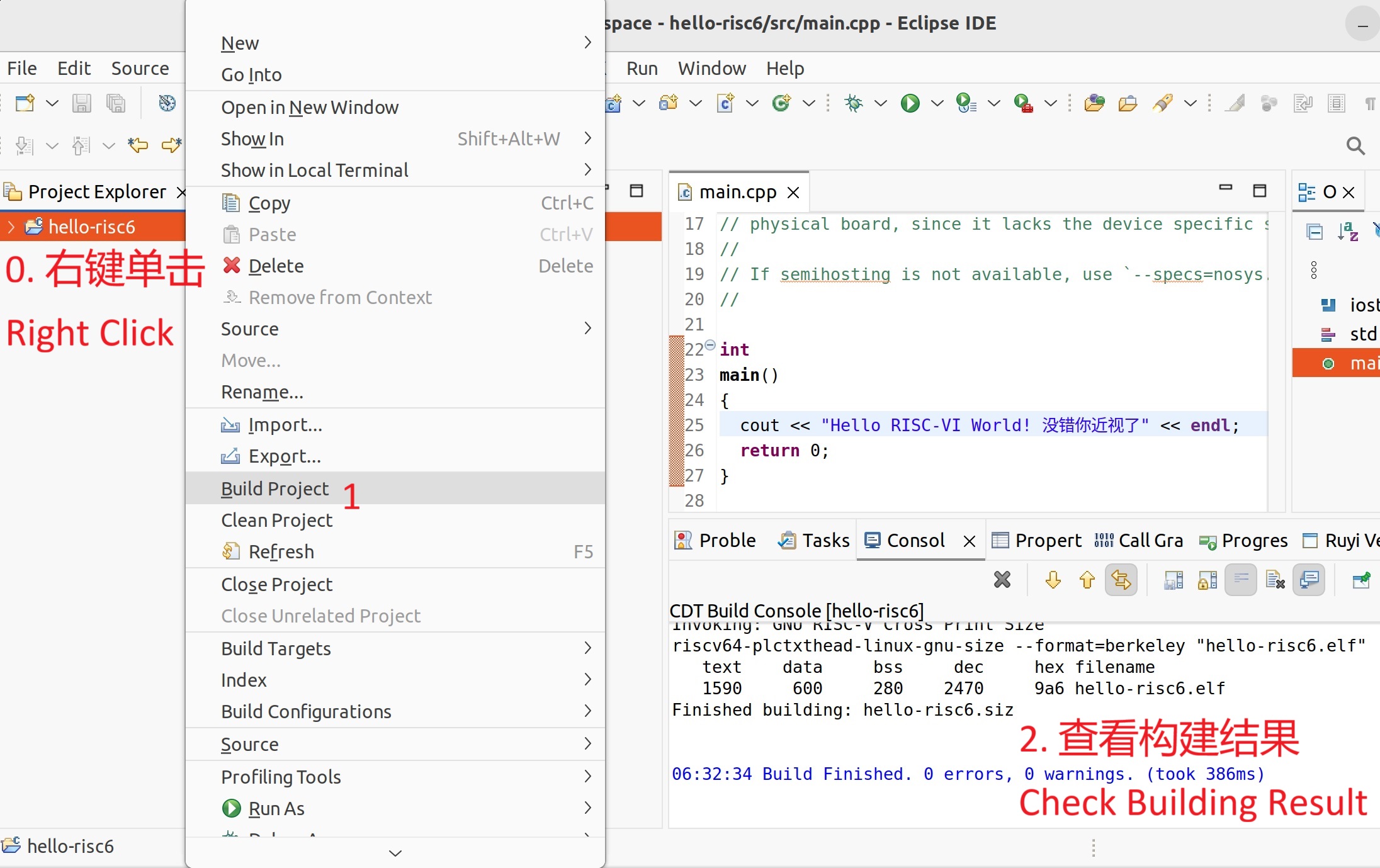
项目构建成功,生成文件名以 ".elf" 结尾的可执行程序。
使用 QEMU 运行或调试构建出的程序
运行
在 IDE 顶部工具栏中找到绿色播放按钮,单击其右侧的向下箭头,再单击 "Run Configurations..." 打开 "Run Configurations" 窗口。在左侧列表中展开 "C/C++ Application",找到与刚才的项目和虚拟环境关联的条目。单击 "Run" 运行构建出的程序。
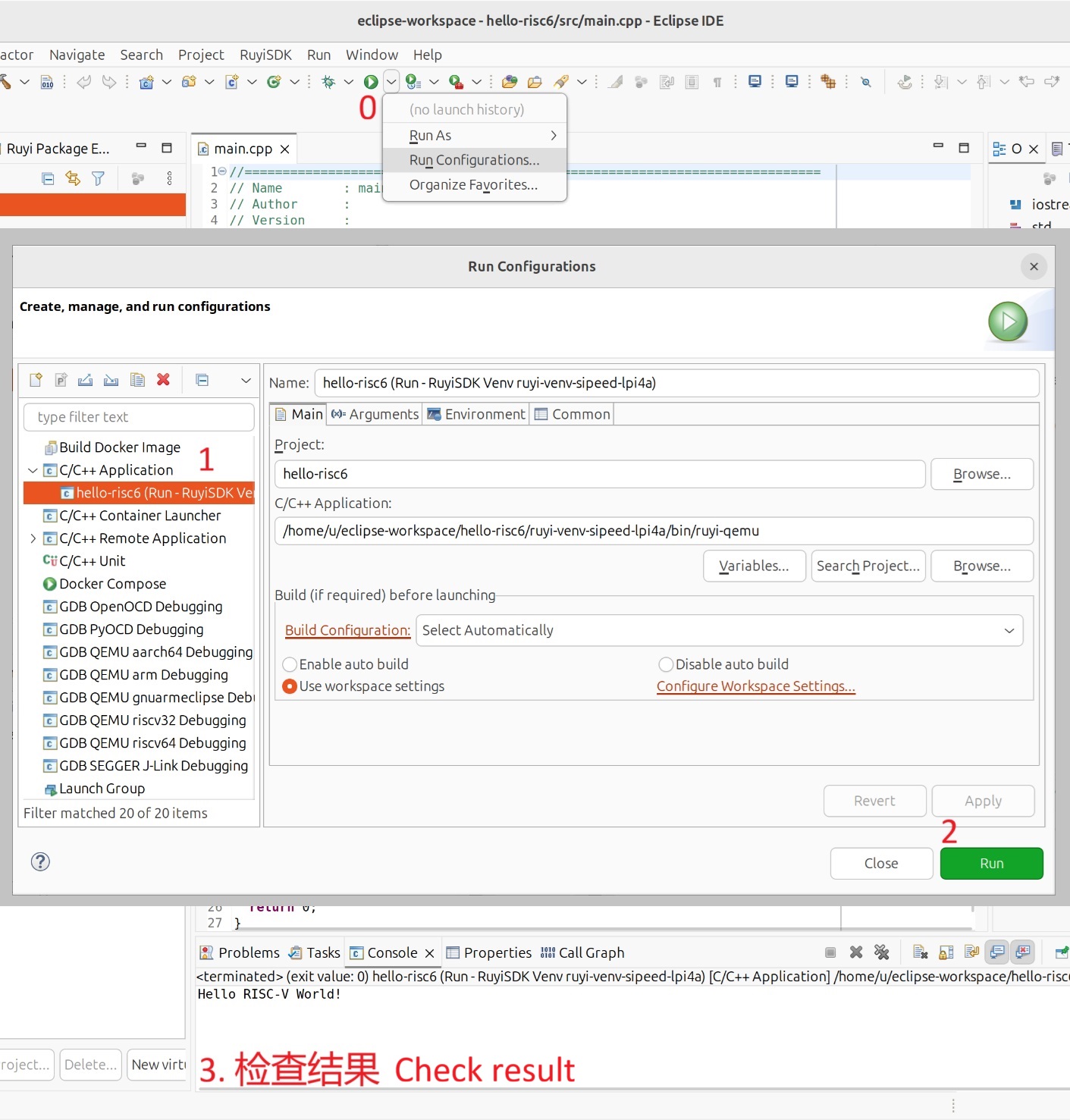
程序执行成功。
调试
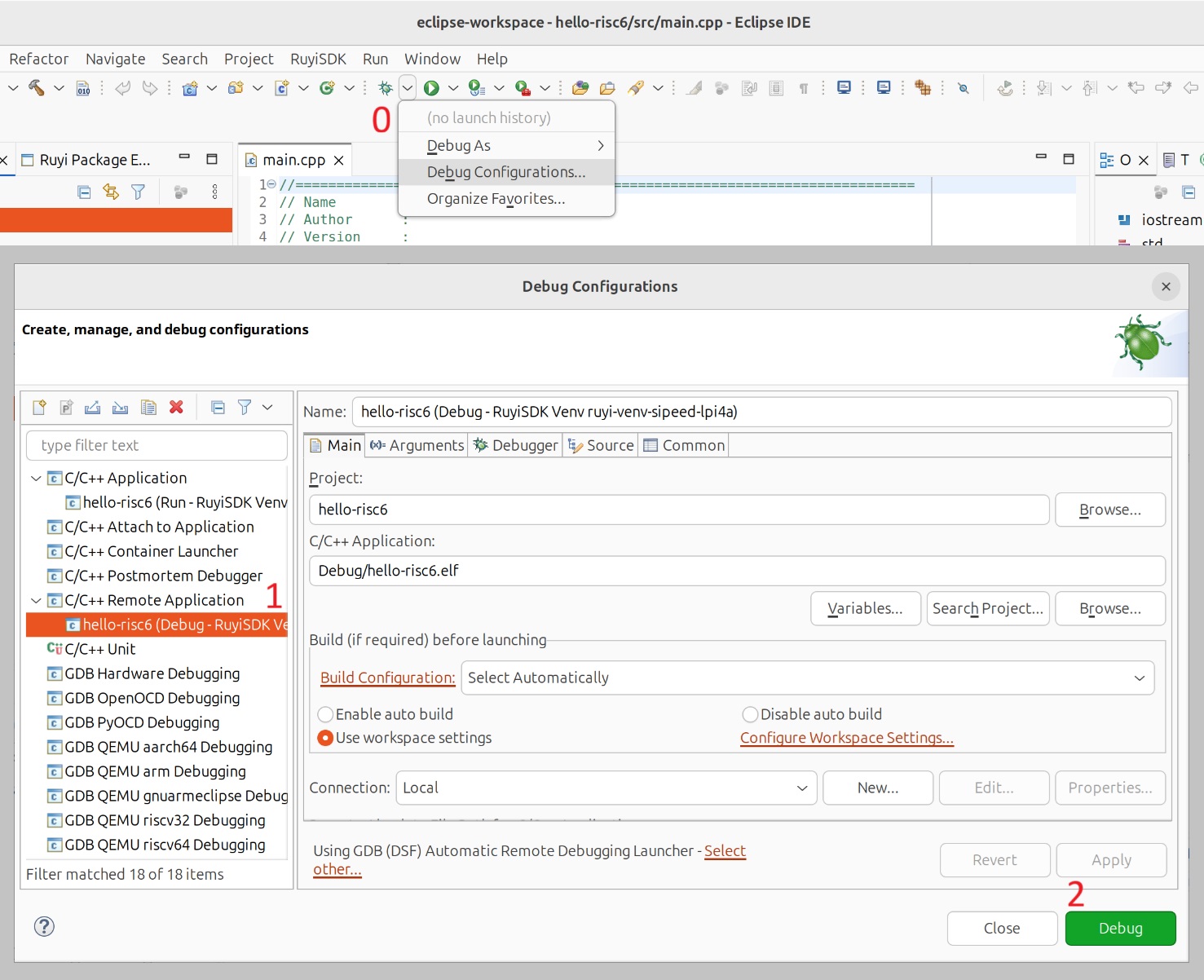
在 IDE 顶部工具栏中找到绿色昆虫按钮,单击其右侧的向下箭头,再单击 "Debug Configurations..." 打开 "Debug Configurations" 窗口。在左侧列表中展开 "C/C++ Remote Application",找到与刚才的项目和虚拟环境关联的条目。单击 "Debug" 调试构建出的程序。
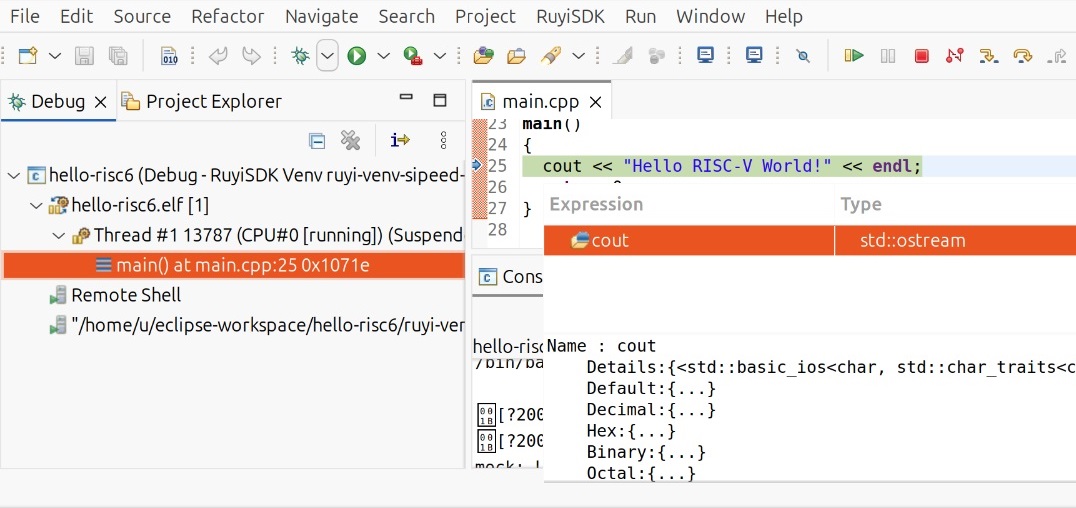
可见线程、栈帧和数据类型等信息。