LED auf dem Milk-V Duo (256M) mit RuyiSDK Examples blinken lassen
Diese Anleitung zeigt, wie Sie das Beispiel Blink in der Erweiterung finden, die benötigten Pakete installieren, die Quellen entpacken und die LED auf dem Board zum Blinken bringen.
Voraussetzungen
- Installieren Sie die RuyiSDK-Erweiterung aus dem VS Code Marketplace.
- Stellen Sie eine Internetverbindung für RuyiSDK Examples her.
- Starten Sie ein Milk-V Duo (256M). Folgen Sie bei Bedarf der offiziellen Milk-V-Duo-Dokumentation.
- Verbinden Sie Board und Host mit demselben Netzwerk. Die Standard-IP-Adresse des Boards lautet
192.168.42.1.
Vorgehen
1. Das Beispiel Blink finden
-
Drücken Sie in VS Code
Ctrl+Shift+P, geben Sieruyi homeein und wählen Sie Ruyi: Open Home. -
Wählen Sie auf der Karte RuyiSDK Examples die Schaltfläche Open RuyiSDK Examples.
-
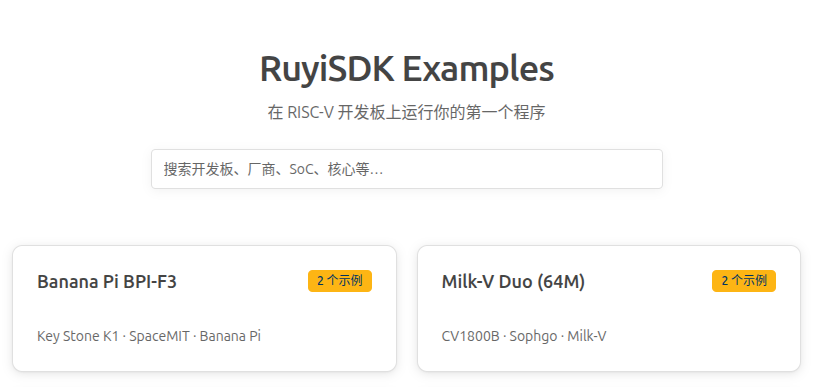
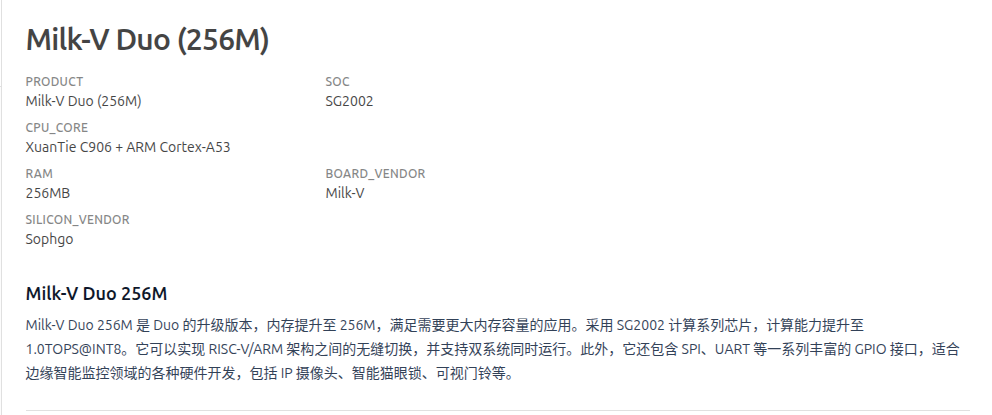
Wählen Sie in der Liste Milk-V Duo (256M) mit der Kennzeichnung SG2002 · Sophgo · Milk-V.
-
Wählen Sie Blink, um die Anleitung zum Beispiel zu lesen.
Sie können die Ansicht auch mit
ruyi.board-docsüber die Befehlspalette öffnen.
2. Toolchain installieren
-
Klicken Sie in der Seitenleiste auf das Ruyi-Symbol, um die Startseite der Erweiterung zu öffnen.
-
Suchen und installieren Sie
gnu-plctin Packages.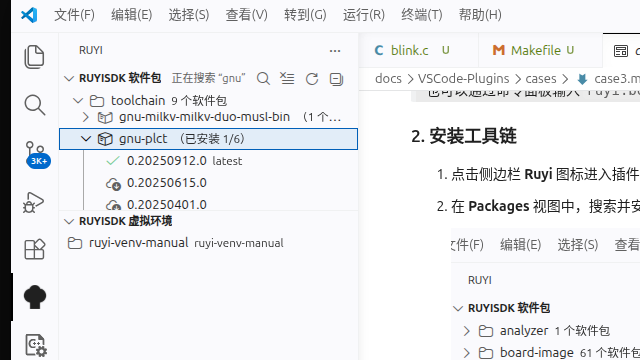
3. Virtuelle Umgebung anlegen
-
Klicken Sie in Virtual Environments auf
+: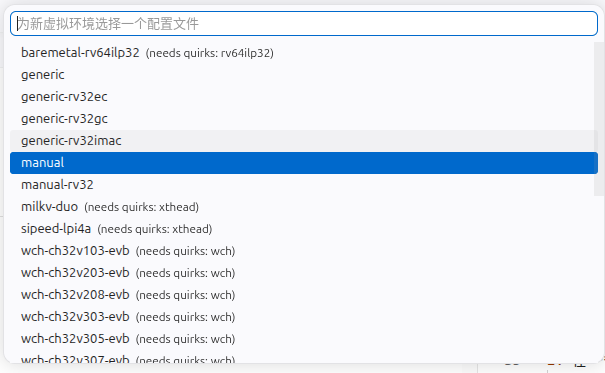
- Wählen Sie das Profil
manual. - Wählen Sie die installierte Toolchain
gnu-plct. - Wählen Sie bei Bedarf einen Emulator.
- Geben Sie Name und Pfad an. Legen Sie die Umgebung an und klicken Sie auf ihren Namen, um sie zu aktivieren.
- Wählen Sie das Profil
4. Beispielquellen entpacken
-
Klicken Sie im Explorer mit der rechten Maustaste auf das Arbeitsverzeichnis und wählen Sie Extract RuyiSDK Package.
-
Wählen Sie
milkv-duo-examples, um das Paket ins aktuelle Verzeichnis zu entpacken.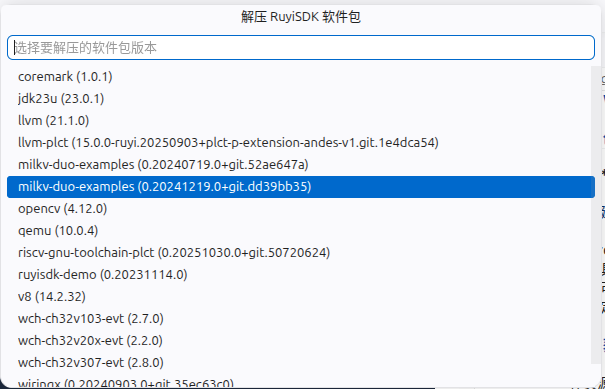
5. Blink-Programm bauen
-
Öffnen Sie das VS-Code-Terminal und aktivieren Sie die Umgebung in Virtual Environments. Dadurch steht die Toolchain im
PATHdes Terminals zur Verfügung. Wechseln Sie ins Unterverzeichnisblink:bashcd blink -
Verwenden Sie die Toolchain der virtuellen Umgebung:
bashriscv64-plct-linux-gnu-gcc blink.c -o blink \ -I../include/system \ -L../libs/system/musl_riscv64 \ -lwiringxAlternativ können Sie die Einstellungen an das Makefile des Projekts übergeben:
bashmake TOOLCHAIN_PREFIX=riscv64-plct-linux-gnu- \ CFLAGS="-I../include/system" \ LDFLAGS="-L../libs/system/musl_riscv64 -lwiringx" -
Prüfen Sie die erzeugte Binärdatei:
bashfile blink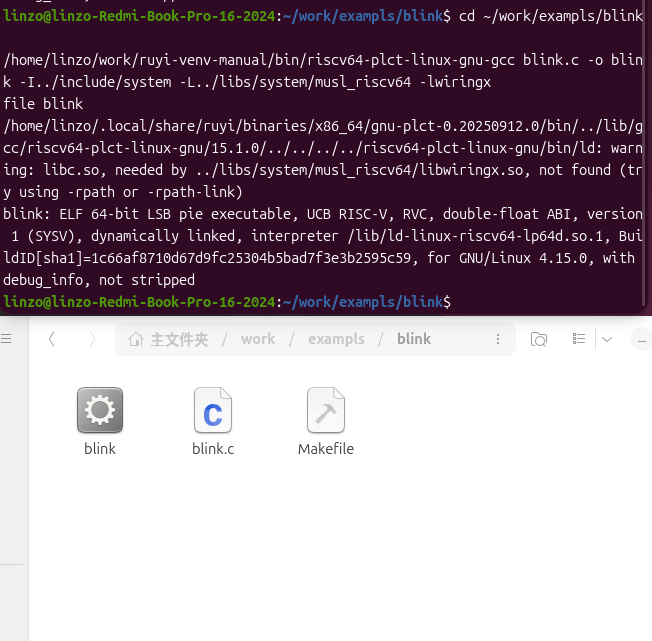
6. Programm übertragen und ausführen
-
Kopieren Sie das Programm auf das Board:
bashscp blink root@192.168.42.1:/root/ -
Verbinden Sie sich per SSH. Standardmäßig lautet der Benutzername
rootund das Passwortmilkv:bashssh root@192.168.42.1 -
Deaktivieren Sie das Blink-Skript des Systems, damit es dem Beispiel nicht in die Quere kommt:
bashmv /mnt/system/blink.sh /mnt/system/blink.sh_backup && sync reboot -
Melden Sie sich nach dem Neustart erneut an und starten Sie das Programm:
bashssh root@192.168.42.1 ./blink -
Das Terminal gibt den LED-Zustand aus, während die blaue LED auf dem Board blinkt:
textDuo LED GPIO (wiringX) 25: High Duo LED GPIO (wiringX) 25: Low Duo LED GPIO (wiringX) 25: High Duo LED GPIO (wiringX) 25: Low ... -
Drücken Sie
Ctrl+C, um das Programm zu beenden.
7. Ursprüngliche LED-Funktion wiederherstellen
Stellen Sie nach dem Test das ursprüngliche Blink-Skript wieder her:
ssh root@192.168.42.1
mv /mnt/system/blink.sh_backup /mnt/system/blink.sh && sync
reboot
Hinweise
- Dieses Beispiel verwendet das Milk-V Duo (256M) mit SG2002. Das Milk-V Duo (64M) verwendet einen CV1800B.
- Wenn Sie Hilfe von Copilot möchten, wählen Sie im Beispiel oben rechts die blaue Schaltfläche Open in VS Code. Der Inhalt wird in Copilot Chat übernommen.
- Ohne Board können Sie beim Anlegen der virtuellen Umgebung einen passenden QEMU-Emulator auswählen und ihn im Terminal starten.