Milk-V Duo (256M) LED Blink:使用 RuyiSDK 示例完成外设开发
本示例演示如何利用插件中的 RuyiSDK 示例 功能,找到 Milk-V Duo (256M) 开发板的 LED Blink 示例,并通过插件的包管理、虚拟环境和源码解包能力,完成从查找示例到板载 LED 闪烁的完整开发流程。
前置条件
- 已安装 RuyiSDK VSCode 扩展(如未安装,可在 VSCode 扩展市场搜索 RuyiSDK 安装)
- 已连接互联网(RuyiSDK 示例功能需要网络)
- 已准备 Milk-V Duo (256M) 开发板,并已完成系统启动(参考 Milk-V Duo 官方文档)
- 开发板与主机在同一网络下(开发板默认 IP 为
192.168.42.1)
步骤
1. 通过 RuyiSDK 示例查找 LED Blink 示例
-
打开 VS Code,按下
Ctrl+Shift+P打开命令面板,输入ruyi home,选择 Ruyi: Open Home 进入插件首页。 -
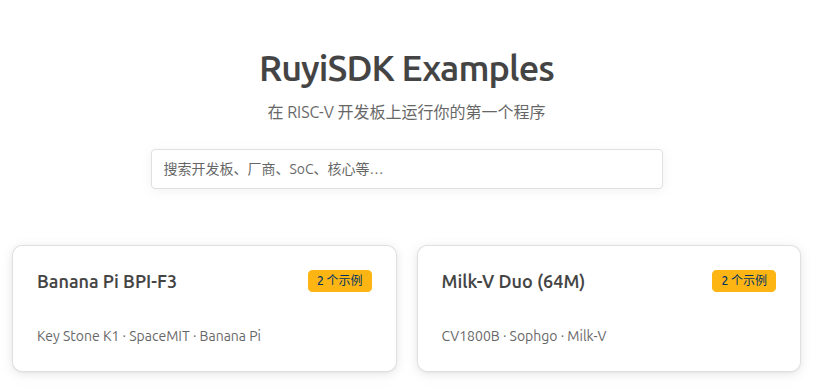
在首页中点击 RuyiSDK Examples 卡片的 Open RuyiSDK Examples 按钮,打开示例面板。
-
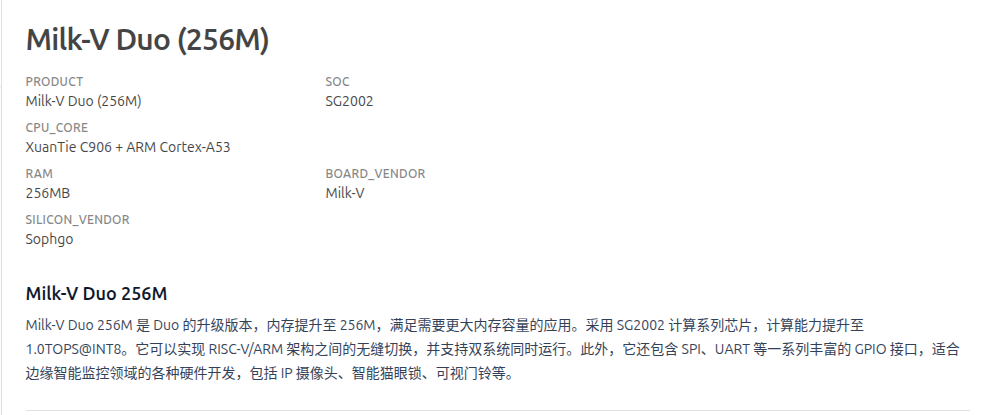
在示例首页的板卡列表中,找到 Milk-V Duo (256M)(标注 SG2002 · Sophgo · Milk-V),点击进入该开发板的示例列表。
-
在示例列表中点击 Blink,阅读 LED 闪烁示例的详细文档。
也可以通过命令面板输入
ruyi.board-docs直接打开 RuyiSDK 示例面板。
2. 安装工具链
-
点击侧边栏 Ruyi 图标进入插件主页。
-
在 Packages 视图中,搜索并安装
gnu-plct工具链。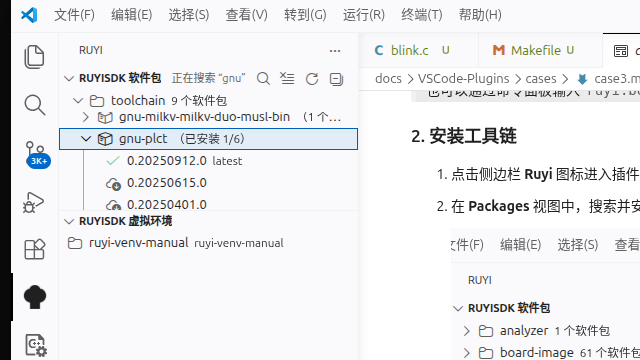
3. 创建虚拟环境
-
在 Virtual Environments 视图点击
+创建虚拟环境: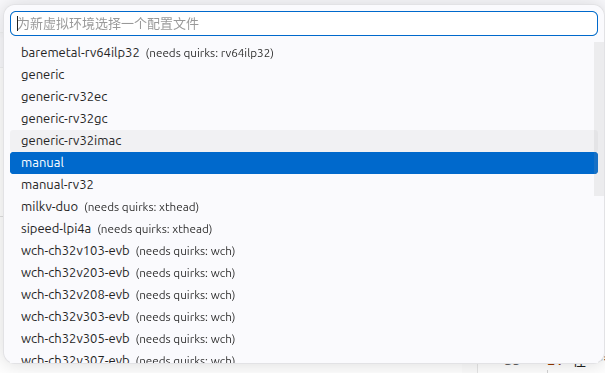
- Profile 选择
manual(手动模式)。 - 工具链选择已安装的
gnu-plct。 - (可选)选择模拟器。
- 指定名称与路径,创建并点击名称激活。
- Profile 选择
4. 获取源码
-
在资源管理器中右键当前工作目录,选择 Extract RuyiSDK Package。
-
在弹出的包列表中搜索并选择
milkv-duo-examples,将其解包到当前目录。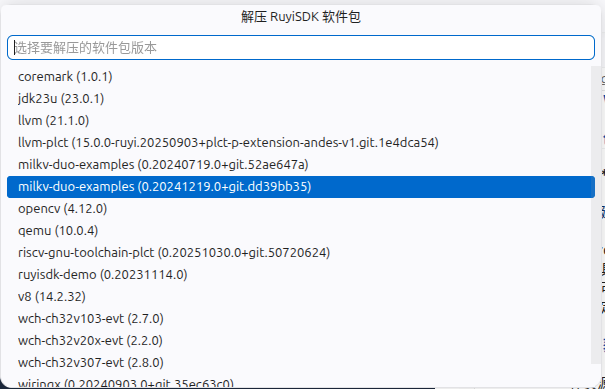
5. 编译 LED 闪烁程序
-
打开 VS Code 终端,在 Virtual Environments 视图中点击已创建的虚拟环境名称进行激活(激活后终端 PATH 会自动包含工具链路径),进入
blink子目录:bashcd blink -
使用虚拟环境中的工具链编译:
bashriscv64-plct-linux-gnu-gcc blink.c -o blink \ -I../include/system \ -L../libs/system/musl_riscv64 \ -lwiringx或通过项目自带 Makefile 编译(需传入环境变量):
bashmake TOOLCHAIN_PREFIX=riscv64-plct-linux-gnu- \ CFLAGS="-I../include/system" \ LDFLAGS="-L../libs/system/musl_riscv64 -lwiringx" -
验证生成的二进制文件:
bashfile blink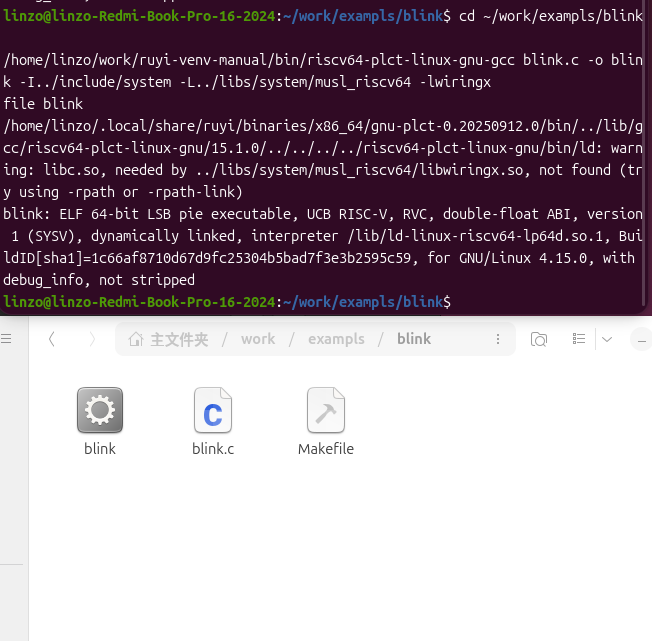
6. 传输并运行
-
将编译好的程序传输到开发板:
bashscp blink root@192.168.42.1:/root/ -
SSH 登录开发板(默认用户名
root,默认密码milkv):bashssh root@192.168.42.1 -
禁用系统自带的 LED 闪烁脚本(避免冲突):
bashmv /mnt/system/blink.sh /mnt/system/blink.sh_backup && sync reboot -
重启后重新 SSH 登录,运行程序:
bashssh root@192.168.42.1 ./blink -
正常情况下,终端持续输出 LED 状态,板载蓝色 LED 同步闪烁:
textDuo LED GPIO (wiringX) 25: High Duo LED GPIO (wiringX) 25: Low Duo LED GPIO (wiringX) 25: High Duo LED GPIO (wiringX) 25: Low ... -
按
Ctrl+C可终止程序。
7. 恢复系统原有 LED 功能
测试完成后,恢复系统默认 LED 闪烁:
ssh root@192.168.42.1
mv /mnt/system/blink.sh_backup /mnt/system/blink.sh && sync
reboot
备注
- 本示例中使用的 Milk-V Duo (256M) 搭载 SG2002 芯片,与 Milk-V Duo (64M)(搭载 CV1800B 芯片)为不同型号,请注意区分。
- 若需在 RuyiSDK 示例面板中使用 Copilot 辅助操作,可点击示例文档右上角的蓝色 在 VSCode 中打开 按钮,文档内容将自动填充到 Copilot 聊天框中。
- 如需在本机模拟运行(无实体开发板),请在创建虚拟环境时选择合适的 QEMU 模拟器,并在终端中运行。